無法開啟控制頁面
確認應用程式已啟動。在 Arduino App Lab 開啟所選控制板的 Network Info,使用控制板的實際位址和連接埠 9527 進行動作控制。確認電腦可以透過網路連到控制板。
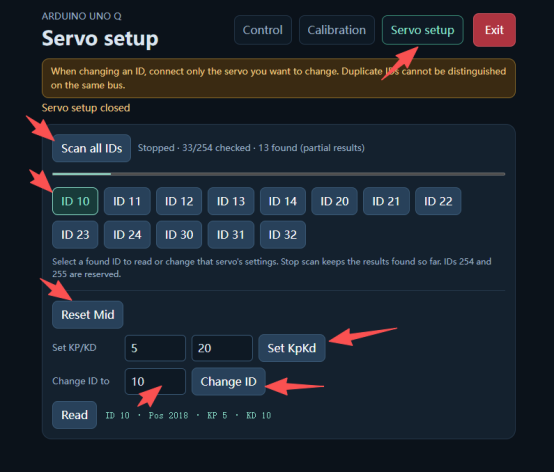
掃描不到舵機
校準後站不穩
確認所有關節已完成校準,並已選取 Default pose。若無法維持預期站姿,請在啟動行走前核對關節設定。
音訊、相機或 ToF 模組無法使用
確認你使用的是完整款、已裝入對應模組,並採用配套的 Microduck Robot AI 設定。在 AI 操作介面中檢查對應模組。
聯絡技術支援
請透過 WhatsApp 或電子郵件提供以下資訊,方便我們找出出錯的步驟。
- 套件版本、硬體版本,以及應用程式或執行程式版本。
- 實際操作步驟、預期結果與觀察到的現象。
- 完整錯誤訊息,如有相關控制或設定畫面的截圖,也請一併提供。
